
Пошаговая инструкция загрузки Аудио на 123RF

Фотобанк (микросток) 123RF начал прием Аудио материалов.
Сейчас вы можете получить подробную инструкцию о том в каком формате готовить, как загружать и аттрибутировать ваши Аудио материалы.
ШАГ - 1.
Подготовьте все, что потребуется для загрузки.
1. Аудио файлы.
Необходим сам Аудио файл. Убедитесь, что он соответствует следующим форматам:
• AIFF
• MP3 (320 kbps, 44.1kHz)
• WAV (16-bit 44.1kHz)
2. FTP-клиент.
FTP-клиент (как Filezilla для PC или Mac) для передачи Аудио файлов на Аудио FTP-сервер фотобанка (микростока) 123RF
3. Аудио метаданные.
Метаданные Аудио файла (очень полезно для массовых загрузок).
4. Аккаунт продавца в фотобанке (микростоке) 123RF (если его у вас нет).
Войдите в свой аккаунт продавца в фотобанке (микростоке) 123RF. Если вы не зарегистрированны в фотобанке (микростоке) 123RF, то зарегистрируйтесь.
Инструкция по регистрации в фотобанке (микростоке) 123RF (откроется в новом окне).
5. Предоставьте подтверждающие документы.
Если вы еще не отправляли сканы подтверждающих документов, скан паспорта, если вы частное лицо, или сканы учредительных документов, если вы представляете организацию, то необходимо это сделать прямо сейчас. Без загрузки скана документов подтверждающих вашу личность, дальнейшая работа с фотобанком (микростоком) 123RF будет невозможна. До момента проверки и подтверждения данных документов, все загруженные аудио, фото или видео материалы не попадут на проверку к инспекторам фотобанка (микростока) 123RF.
ШАГ - 2. Создание Аудио FTP аккаунта.
Прежде чем начать процесс загрузки Аудио файлов, необходимо создать Аудио FTP аккаунт.
Для его создания выполните следующие действия:
1. Перейдите на страницу: Audio FTP processing page.
2. Кликните по кнопке: Get FTP Access here!

3. Когда FTP папка будет настроена, вы увидите сообщение: "Successfully created ftp folder for <userID>".
4. Следующее окно будет содержать информацию по загрузке Аудио файлов через FTP:

ШАГ - 3. Загрузка Аудио файлов на Аудио FTP сервер.
Пришло время для загрузки ваших Аудио файлов на Аудио FTP сервер. Если вы проделали все предыдущие шаги, то вы уже имеете полную информацию по доступу к Аудио FTP серверу.
1. Установите FileZilla если вы этого еще не сделали.
2. Откройте FileZilla.
3. Сконфигурируйте FileZilla с настройками FTP сервера, как показано ниже:
1. FTP сервер: audio.ftp.123rf.com
2. ID пользователя: ваш ID пользователя 123RF
3. Пароль: ваш пароль 123RF

4. После настройки FTP - клиента FileZilla, нажмите на кнопку "Connect", для подключения к Аудио FTP серверу.
5. После установления соединения с Аудио FTP сервером фотобанка (микростока) 123RF, можете отправлять свои Аудио файлы. Обязательно проверьте, чтобы ваши Аудио файлы соответствовали следующим форматам:
• AIFF
• MP3 (320 kbps, 44.1kHz)
• WAV (16-bit 44.1kHz)
6. Обратите внимание, что ваш Аудио FTP аккаунт ограничен объемом 4 ГБ. Система не позволит вам передать следующие файлы, если размер загруженных файлов в вашем Аудио FTP аккаунте превышает этот предел.
7. Если вам необходимо загрузить объем превышающий 4ГБ, то сделайте это в несколько этапов с промежуточной обработкой загруженных Аудио файлов.
8. После загрузки ваших Аудио файлов необходимо их обработать.
ШАГ - 4. Обработка загруженных файлов.
1. Чтобы начать обработку загруженных Аудио файлов, посетите следующую страничку: submit.123rf.com/ftpaudio_start.php.
2. Нажмите на кнопку: "Refresh Uploaded Files List"
3. Система покажет вам все имена файлов, которые вы только что загрузили на Аудио FTP сервер.
4. Убедитесь, что имена файлов указаны правильно и файлы полностью загружены. Вы можете снять "галочки" напротив файлов, которые еще не полностью загружены, чтобы исключить их из процесса обработки.

5. После проверки информации, нажмите на кнопку "Process Files" для отправки проверенных файлов в очередь обработки.

6. Список "Обработки очереди" (Processing Queue) будет отображаться с прогрессом для каждого файла. Ваши исходные файлы будут удалены с Аудио FTP сервера, когда будет закончен процесс обработки.
7. Вы можете нажать на вкладку "Processing Queue" для получения информации о прогрессе обновления.
7. Вы можете нажать на вкладку "Processing Queue" для получения информации о прогрессе обновления.
ШАГ - 5а. Аттрибутирование обработанных файлов.
Когда Аудио файлы добавлены в систему, наступает время прописать название каждого файла и ключевые слова для него. Это очень важный шаг, перед тем как начать аттрибутировать загруженные Аудио файлы, ознакомьтесь с "Руководством по аттрибутированию Аудио файлов" (на английском языке). Начинайте процесс аттрибутирования Аудио файлов, только после того как полностью изучите данное руководство.
1. Оригинальное имя файла дано так, что вы легко сможете на него ссылаться (давайте имена файлов так, чтобы не путаться в них).
2. Введите описание и ключевые слова для Аудио файла.
3. Ключевые слова должны разделяться точкой с запятой; или запятой,
4. Избегайте спама в ключевых словах.
5. Делайте ваш список ключевых слов коротким, указывая только точные и значимые слова.
6. Далее выберите категорию для ваших звуковых эффектов или музыки.
7. Затем выберите жанр.
8. В зависимости от жанра, возможны суб-жанры. Выберите суб-жанр, если он доступен.
9. Введите темп музыкального трека.
10. Seamless/Loop - выберите "Yes", если трек можно зациклить.
11. Выберите цену по которой хотите продавать ваш Аудио файл. Подходите разумно к ценообразованию. Если цена будет слишком высока, то покупатель может купить Аудио файл у другого автора, если слишком низкой, то вы можете не получить ожидаемой прибыли. Процесс ценообразования оставлен полностью на усмотрение автора.
12. Когда вы закончите прописывание всех критериев, нажмите на кнопку "Save Fields" для сохранения внесенных настроек.

13. До тех пор пока ваш Аудио файл не был рассмотрен инспектором и принят в базу фотобанка (микростока) 123RF, ва можете вернуться к этой вкладке и вносить необходимые изменения.
ШАГ - 5b. Аттрибутирование Аудио файлов с помошью CSV - файла.
Данный метод больше подходит для опытных авторов, владеющих большими портфелями Аудио файлов. Средство импорта информации из CSV - файла позволит упростить процесс аттрибутирования большого количества Аудио файлов загружаемых в фотобанк (микросток) 123RF.
Следуйте инструкциям на вкладке "Upload Audio Detail CSV" для импорта информации из CSV - файла в загруженные Аудио файлы.
Скачайте отсюда образец CSV - файла: 123RF.com Audio CSV file sample
CSV - файл является очень полезным и в нем можно указать следующую информацию:
1. Filename
Используется в качестве "моста" для определения к какому из загруженных Аудио файлов относится дальнейшая информация.
2. Description
Это описание вашего Аудио файла. Делайте его коротким, но интересным и точным.
3. Keywords
Это список ключевых слов, которые описывают ваш Аудио файл. Разделяйте каждое ключевое слово с помощью запятой:,
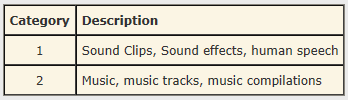
4. Category
Это определяет тип содержимого файла. Обратитесь к приведенной ниже таблице:
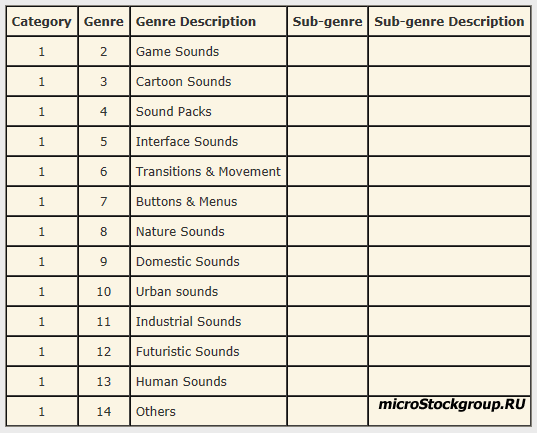
5. Жанр и суб-жанр для загруженного Аудио файла.
Жанры для Sound Clips
Звуковые клипы не имеют каких-либо суб-жанров, поэтому, оставьте пустым значения суб-жанр. Заполните только значение для жанра.
Жанры для Музыкальных файлов
Существует достаточно большое количество жанров и суб-жанров для музыкальных файлов. Если ваш музыкальный трек попадает в один из суб-жанров, заполните CSV-файл с правильным значением для суб-жанра.

6. Seamless
Поставьте 1, если данный Аудио файл может быть зациклен, и 0, если зацикливание не предусмотрено.
7. Tempo
Укажите темп Аудио файла (возможно только целое число).
8. Tier_key
Это поле позволяет указать цены для вашего Аудио файла.
Обратите внимание, что цены, что вы укажете здесь, обозначают количество кредитов, которые должен будет заплатить покупатель за ваш файл.
Ценообразование зависит от категории (тип файла), что вы выбрали для вашего Аудио файла. Цены для звуковых клипов и эффектов очень сильно отличаются от цен для музыкальных треков.
Внимание! Полный текст статьи могут видеть только зарегистрированные участники, находящиеся в группе "Стокер".
В группу "Стокер" зарегистрированные участники переводятся в ручном режиме.
Для получения статуса "Стокер" необходимо обращаться к администратору.